公式マニュアル · 初回接続の手順
Shadowrocket クイックスタート
追加・接続・動作確認
このページではiPhone・iPadの画面を例に説明します。まず手元の情報を正確に追加し、Global Routingを選択してから、実際のアクセスで結果を確認します。初回は5つの手順に沿って進めればよく、すべての設定を一度に変更する必要はありません。
- 01 情報を追加
- 02 モードを選択
- 03 接続を許可
- 04 結果を確認
- 05 問題箇所を特定
サブスクリプションリンクを全体コピーできること、またはサーバー情報にプロトコルの種類、アドレス、ポート、必要な認証項目が含まれていることを確認してください。サブスクリプションリンクには個人用のアクセス情報が含まれる場合があります。公開コメント、スクリーンショット、チャットグループに貼り付けないでください。既存の設定がある場合は、操作前に元の設定を保存することをおすすめします。問題が起きたときに元の状態へ戻せるため、複数の不明な設定を続けて試すより原因を特定しやすくなります。
以下の画像は、Home、Add Server、Config、Settingsの位置を確認するためのApp Store公式スクリーンショットです。アプリの更新により画面の配置が変わる場合があります。操作時は、端末に表示される英語の画面項目と実際の入力欄を確認してください。詳しい設定管理についてはサブスクリプション管理マニュアルを参照してください。このページでは初回接続に必要な手順のみ説明します。
STEP 01 / IMPORT
Add Server:サーバーを追加、またはサブスクリプションを読み込む
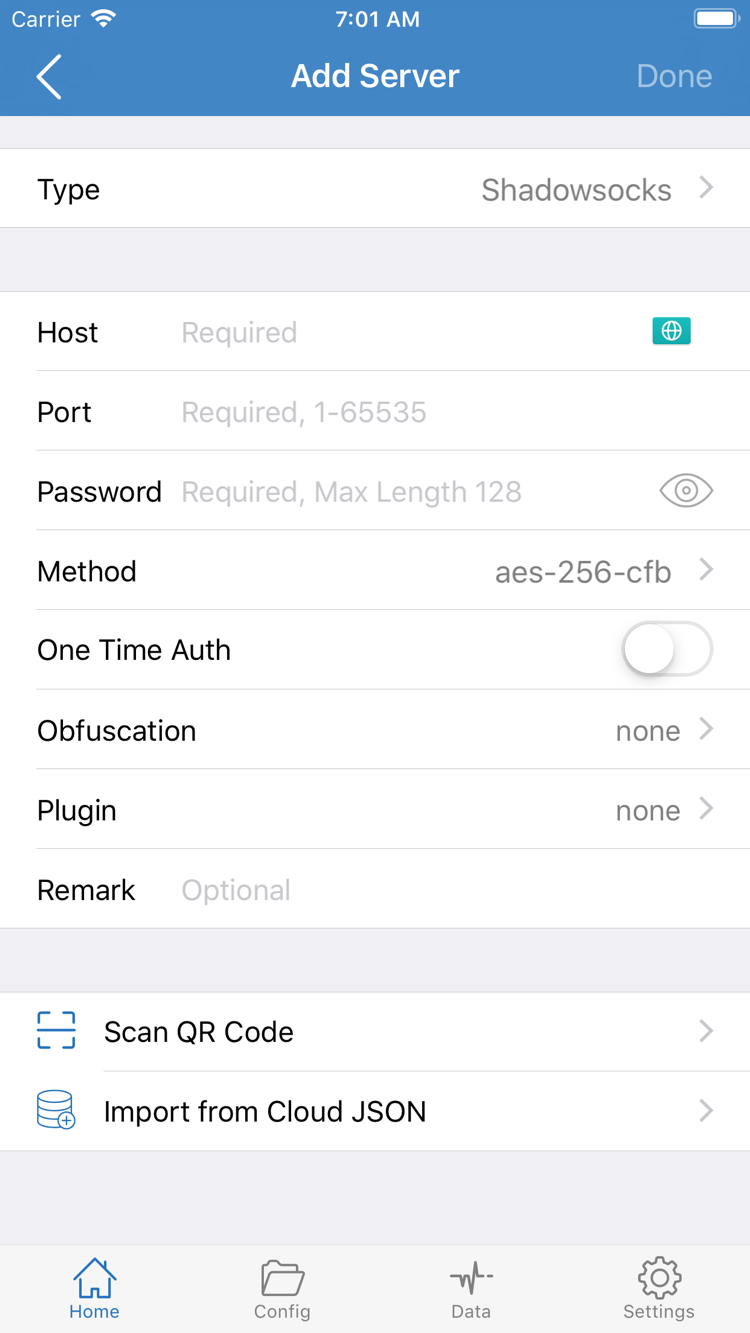
Shadowrocketを開き、Homeに進みます。初回起動時はSERVERグループに利用可能な項目が表示されていない場合があります。これは接続情報がまだ追加されていない状態です。Add Serverを開き、手元の情報がサブスクリプションリンク、個別サーバーの共有リンク、手動入力が必要な情報のどれに当たるか確認してから、該当する方法を選んでください。異なる種類の情報をすべてHostアドレスとして入力しないでください。
サブスクリプションがある場合:Subscribeを選択
Add ServerのTypeでSubscribeを選び、URL欄にサブスクリプションリンク全体を貼り付けます。貼り付けた後は、先頭、末尾、途中のクエリパラメーターを確認し、説明文、改行、空白が混入していないことを確かめてください。メモには「個人用サブスクリプション」など、自分で判別しやすい名前を付けられます。この名前は管理用であり、実際のリンクの代わりにはなりません。保存し、アプリがサブスクリプションを読み込むのを待ってからHomeに戻り、該当グループとサーバー項目を確認します。
サブスクリプション情報を保存しただけでは、サーバー一覧の取得に成功したとは限りません。グループが空、または読み込みエラーが表示される場合は、リンクが完全か、現在のネットワークからそのアドレスにアクセスできるか、リンクがまだ有効かを確認してください。同じサブスクリプションを何度も追加して読み込み問題を解決しようとしないでください。リストが復旧したときに重複項目ができる可能性があります。更新とグループの整理についてはSubscribeの管理セクションを参照してください。
サーバー情報がある場合:各項目を確認
手動で追加する場合は、まずTypeを選択し、その種類で必要な項目を入力します。Hostにはサーバーアドレス、Portにはポート番号を入力します。PasswordやMethodなどの項目は、手元の情報とそのまま対応させてください。必要な項目はプロトコルごとに異なります。スクリーンショットにある項目がすべてのプロトコルで必須とは限りません。プロトコル名が似ているからといって種類を置き換えたり、共有リンク全体をHostに貼り付けたりしないでください。パス、転送方式、その他のパラメーターがある場合も、一つずつ正確に入力する必要があります。
QRコードがある場合はScan QR Codeで読み取れます。読み取り後も、解析されたTypeとサーバーアドレスを確認してください。クリップボードに対応する共有リンクがある場合は、アプリのインポート案内を利用し、保存前に結果を確認します。Import from Cloud JSONは別の読み込み方法です。通常のサブスクリプションリンクや任意のテキストを、該当ファイルとして直接使わないでください。項目の意味が分からない場合は用語集を確認し、認証パラメーターを推測で入力しないでください。
いずれかの方法で読み込みが完了したらHomeに戻り、SERVERリストから利用するサーバーを選んで、選択マークがその項目に付いていることを確認します。この時点で準備できたのは接続情報のみです。通信の処理方法はまだ決まっておらず、接続も確立していません。次にGlobal Routingを確認し、接続後にモードと目的が合わないと気付くことを防ぎます。
STEP 02 / ROUTING
Global Routing:通信の処理モードを選択
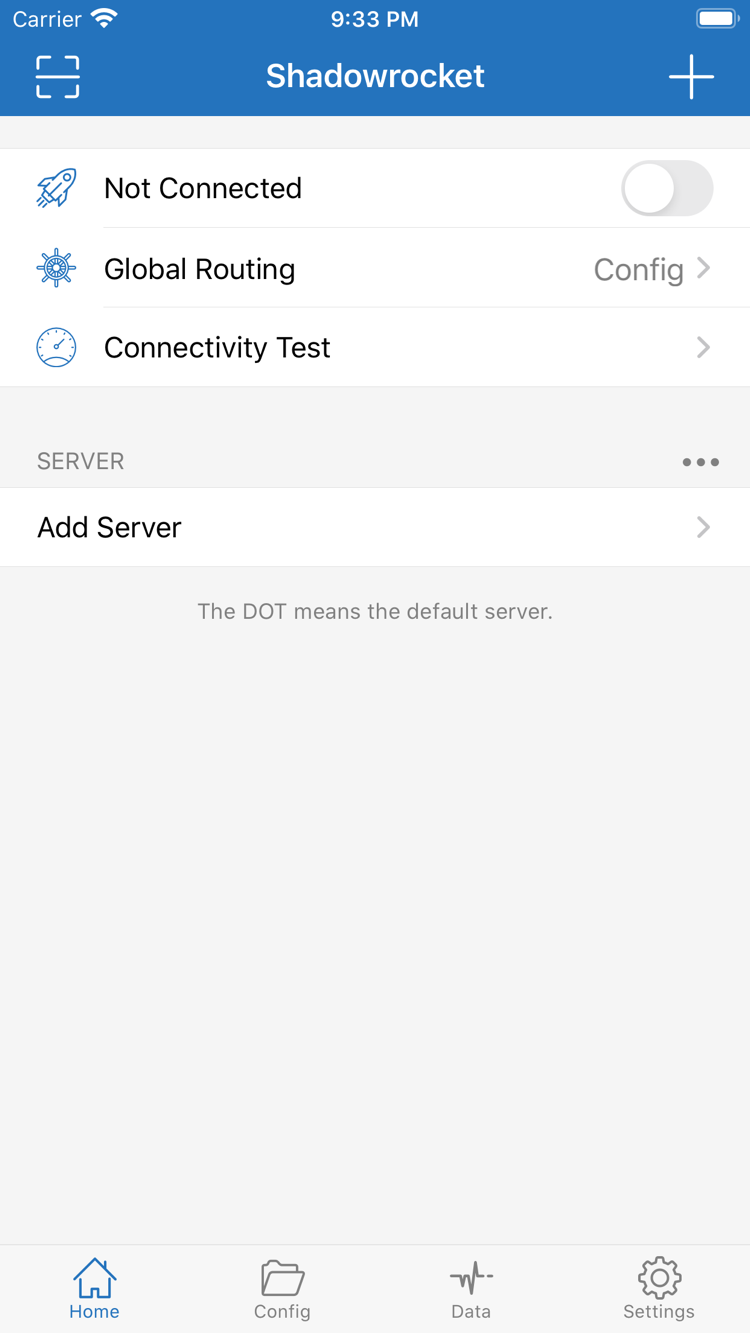
サーバーがリストに表示されたらHomeに戻り、Global Routingを開きます。ここで選ぶのは通信の処理方法であり、サーバーのプロトコルやシステムの接続許可ではありません。モードはConfig、Proxy、Directの3種類です。現在の目的に合わせて一つを選んでから接続します。モードの切り替えを、あらゆる問題を解決する方法として使わないでください。
Config:現在の設定に基づいてルールを適用
日常的にルールに基づいて通信を振り分ける場合はConfigを使用します。アプリは現在有効な設定内のルールに従って対象の通信を処理します。適用されたポリシーはDIRECT、PROXY、REJECTなどです。そのため、接続が有効でも、すべての通信が選択したサーバーを経由するとは限りません。Configを開き、自分が把握している設定が選択されていることを確認してください。リストにファイルが表示されているだけでは、それが有効かどうかは確認できません。
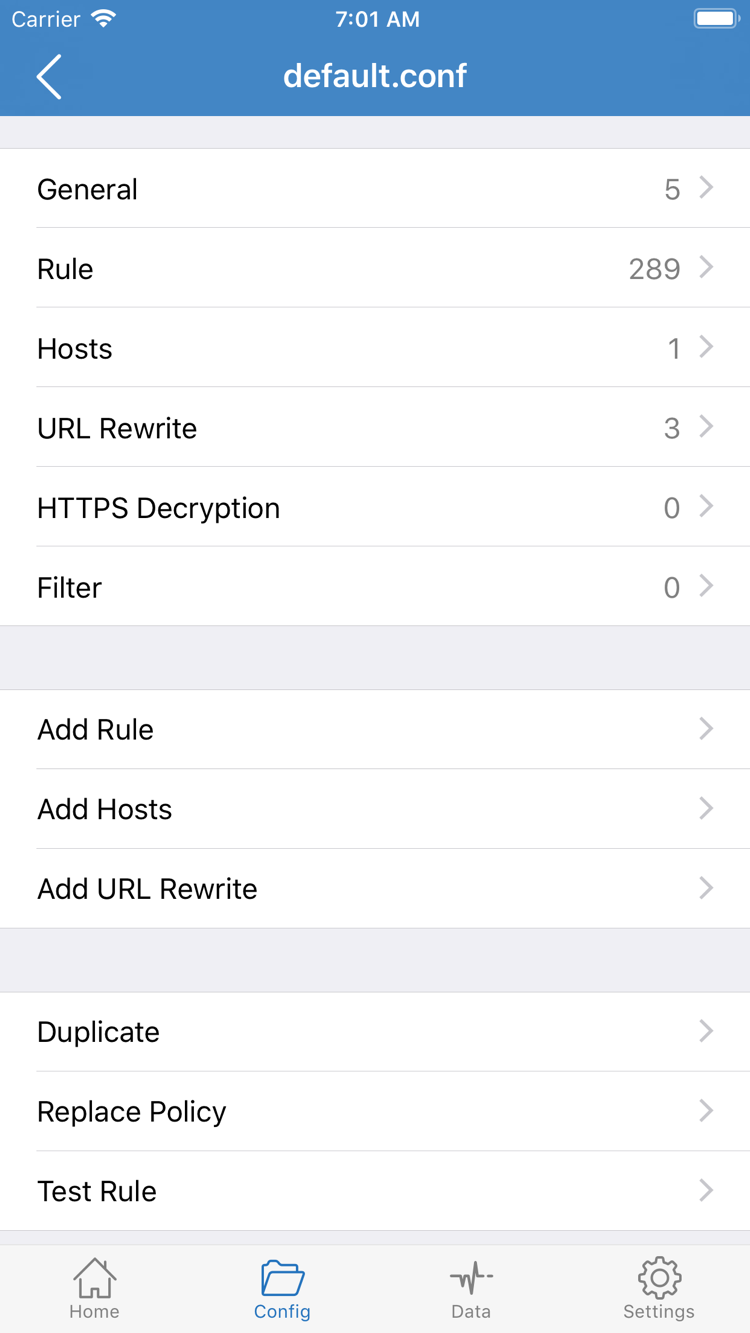
公式スクリーンショットには、Config編集画面のGeneral、Rule、Hosts、URL Rewrite、HTTPS Decryptionの各セクションが表示されています。初回接続で各セクションを変更する必要はなく、サブスクリプションを読み込むためにすべての機能を有効にする必要もありません。サブスクリプションは主にサーバーリストの取得と更新に関するもので、Configはルールなどの設定内容を決めるものです。この2つは別の設定です。既存の設定で問題なく使える場合は、内容を保持し、通常のアクセスで確認してから調整してください。
ProxyとDirect:経路を明確にするためのモード
Proxyは、このモードに従って選択したプロキシを通じて通信を処理します。サーバーを経由する通信経路の確認に利用できますが、サーバー側が正常であることを保証するものではなく、プロトコルパラメーターの誤りを解消するものでもありません。Directは、選択したプロキシサーバーを経由せず直接接続します。既存のプロキシサーバーが利用できるか確認する場合、Directのままウェブページにアクセスしても、そのサーバーが正常に動作している証拠にはなりません。
今回選んだモードを覚えておきましょう。有効な設定が確認できている場合は、まずConfigを使用します。「サーバーの問題」か「ルールの問題」かを切り分ける場合は、一時的にProxyで比較し、テスト後に元のモードへ戻します。ルール、サーバー、モードを同時に変更すると、結果の原因を特定しにくくなります。ルールの適用順と各ポリシーの意味は公式サブスクリプション管理マニュアルとルール用語集で説明しています。モードを確認したらHomeに戻り、接続を開始します。
STEP 03 / CONNECT
Home:スイッチをオンにしてシステムの許可を確認
Homeに戻り、まず2点を確認します。SERVERで正しいサーバーが選択されているか、Global Routingが先ほど決めたモードになっているかを確認します。その後、画面上部の接続スイッチをオンにします。公式スクリーンショットのNot Connectedは未接続を示します。「リストにサーバーがある」「テスト結果が表示された」ことを接続開始の目印にしないでください。
初回接続時は、システムにVPN構成の追加を求める確認画面が表示される場合があります。これはアプリがシステムのネットワーク接続を確立するために必要な許可手順です。起動元のアプリがShadowrocketであることを確認し、案内を読んでからシステムの指示に従って承認してください。端末のパスコード入力や本人確認が必要な場合があります。完了したらアプリに戻り、接続状態が変わったか確認します。システムの許可とサーバーアカウントの認証は別のものです。サーバーのPasswordを端末のロック画面パスコード欄に入力しないでください。
以前に許可を取り消していると、スイッチがオンの状態を保てない場合があります。その場合は接続を再度開始してシステムの案内に対応してください。サブスクリプションを何度も読み込み直す必要はありません。端末で別のVPN接続が有効になっている場合や、端末管理ポリシーによる制限がある場合も起動に影響することがあります。まずシステム設定で現在のVPN状態を確認し、同時に動かす必要のない接続を終了してください。職場や学校の管理端末では、端末管理の要件に従い、管理プロファイルをむやみに削除しないでください。
スイッチをオンにしたら、すぐに切断状態へ戻らないか少し待って確認します。接続が維持されていれば、次の手順に進みます。すぐに切断される場合は、表示されたエラーやその時点の状態を記録し、このページの問題箇所の確認へ進んでください。スイッチを素早く何度も切り替えないでください。システムにVPN状態が表示されても、関連する接続状態が示されるだけで、すべての通信先へのアクセス成功やConfig内の全ルールの適切さを証明するものではありません。
初回接続の間は、ネットワークの切り替え、Typeの変更、ルールの編集を同時に行わないでください。条件を一定に保つと、後から結果の原因を判断しやすくなります。利用を終了するときはHomeに戻ってスイッチをオフにし、接続が停止したことを確認してください。On Demandを有効にしている場合は、条件に応じて接続が再開することがあります。初回の問題確認では現在の設定を把握し、自動再接続をスイッチの不具合と混同しないようにしてください。
STEP 04 / VERIFY
Connectivity Test:接続と実際のアクセスを確認
接続状態が維持されたら、HomeでConnectivity Testを実行します。テストは指定されたテスト先への接続状況を確認するもので、結果はテスト方法、現在のネットワーク、接続先の応答によって異なります。テスト成功は参考情報であり、すべてのウェブサイト、アプリ、プロトコルが使えることを示すものではありません。テスト失敗の場合も、テスト先が応答するかどうかをあわせて確認してください。1回の結果だけでサブスクリプション全体が無効だと判断しないでください。
- 現在の条件を保ちます。選択中のサーバーとGlobal Routingモードを記録し、Connectivity Testを1回実行して結果が返るか、タイムアウトするかを確認します。テスト中にサブスクリプションを更新したり、サーバーを切り替えたりしないでください。
- 実際のページを開きます。ブラウザーに切り替え、自分がよく利用する正常にサービスを提供しているページへアクセスします。キャッシュ済みの内容を見るだけでなく、新しいページを開くか再読み込みしてください。古いページが表示されても、新たに開始した接続が成功したとは限りません。
- 想定する経路と照らし合わせます。Configモードでは、ルールにより一部の接続先が直接接続される場合があります。特定の接続先がプロキシ経由かどうか確認するには、アプリ上の接続記録と適用されたポリシーを確認してください。ページを開けるかどうかだけでは判断できません。
テスト結果が返っても実際のページを読み込めない場合は、問題が特定の接続先だけで起きるかを確認し、その通信に適用されるルールとDNSの状態を確認します。ページに正常にアクセスできる一方でテストが失敗し続ける場合は、使用中のTest Methodとテスト先を確認し、すぐに設定をすべて削除しないでください。遅延値は該当するテスト条件での応答を示すものです。ファイルのダウンロード速度と同じではなく、長時間接続の安定性を単独で判断する材料にもなりません。
初回の確認は「スイッチが維持される」「実際の通信が完了する」「ルーティングが想定どおり」の3点を確認できれば完了です。特定の数値を得るために何度も並べ替えたり切り替えたりする必要はありません。確認できたら現在の設定を保ち、必要な機能を一つずつ調整してください。On Demandやより複雑なルールを追加する場合は、先にサブスクリプション管理マニュアルを読み、毎回一つの設定だけを変更して、この手順で再確認してください。
STEP 05 / DIAGNOSE
Settings:失敗した段階に応じて順に確認
問題が起きたら、「接続できない」と一括りにするのではなく、「どの手順で失敗したか」を整理してください。現在の設定を保持し、次の順に確認します。一つ確認するごとに、関連する手順だけを再実行してください。再インストール、リストの消去、ネットワークの変更を同時に行うと、原因を特定する手掛かりが失われます。
読み込み後に項目がない:入力と更新を確認
まず読み込んだものがサブスクリプションリンクか、個別サーバーの共有リンクかを確認し、Typeと入力先を見直します。サブスクリプションが空の場合は、URLが完全で余分な空白がなく、更新時にエラーが返されていないかを確認してください。サーバー情報はユーザーが用意したサブスクリプションに基づくため、アプリが不足項目を自動で補うことはできません。サブスクリプションアドレスに認証情報が含まれている場合は公開しないでください。有効性を確認する必要があれば、元の情報を管理している窓口で確認してください。
スイッチが維持されない:許可とシステム状態を確認
初回のVPN許可が完了していることを確認し、システムの現在のVPN状態と端末管理による制限の有無を確認します。スイッチをオンにするとすぐオフになる場合は、Methodの変更やルールの追加を先に行うのではなく、アプリに表示されたエラーを記録してください。アプリが接続を開始できてから、サーバーへのネットワーク経路をテストします。アプリや端末の再起動は復旧の試行として有効な場合がありますが、具体的なエラーの確認に代わるものではありません。
接続済みでもアクセスできない:サーバー、次にルールを確認
サーバーを手入力した場合はType、Host、Port、認証項目を照合し、読み込んだサーバーの場合は選択中の項目が有効かを確認します。同じネットワークで一時的にProxyを使って比較し、その後元のモードへ戻すこともできます。Proxyでは正常でConfigでは問題が起きる場合は、現在の設定、対象に適用されるポリシー、DNSを重点的に確認してください。両方で失敗する場合は、可能であればWi-Fiとモバイル通信を一度切り替え、ローカルネットワークの影響を確認します。ネットワークの切り替えで通信料金が発生する場合があるため、端末の設定に注意してください。
一部の状況でのみ失敗:テスト方法と記録を確認
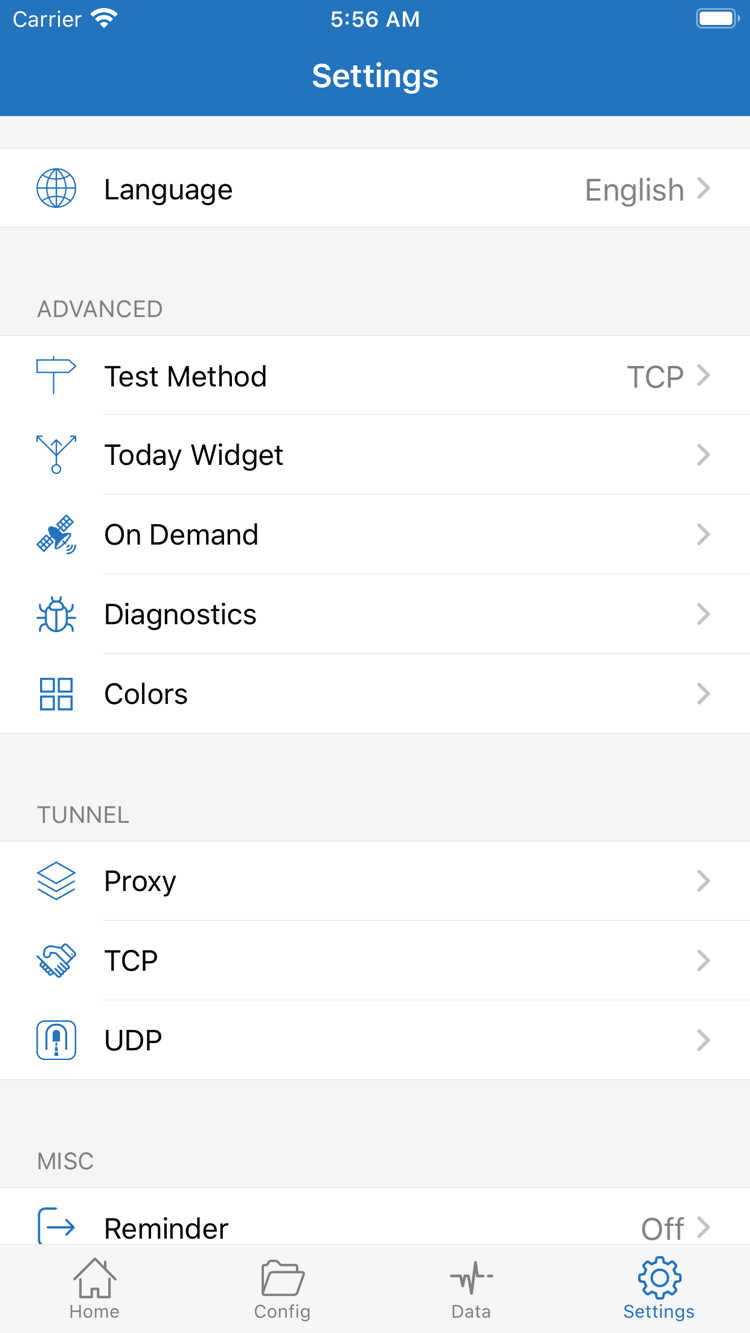
SettingsにはTest Method、On Demand、Diagnostics、Proxy、TCP、UDPなどの設定があります。まずTest Methodが現在のテストに適しているかを確認してください。1回失敗しただけでTCPとUDPに関する項目を同時に変更しないでください。特定のアプリや接続先だけで問題が起きる場合は、発生条件、使用中のモード、対象の範囲を記録します。On Demandによる自動接続も個別に確認し、手動接続の問題と混同しないようにしてください。
さらに調べる必要がある場合は、Diagnosticsで関連記録を確認または収集します。記録を共有する前に、サブスクリプションURL、サーバーアドレス、パスワード、その他の個人情報が含まれていないか確認し、問題の再現に必要な部分だけを残してください。その他の問題は分類別のQ&Aとトラブル対処を参照してください。複数のサブスクリプションの更新、重複項目、バックアップと復元については、サブスクリプション管理マニュアルをご覧ください。確認後は一時的な変更を元に戻し、接続と動作確認をもう一度行ってください。
他のデバイスとアプリのダウンロード
このページでの操作例は以上です。他のデバイスでShadowrocketを利用する場合は、ダウンロードページで該当するプラットフォームを選んでください。スクリーンショットのすべての項目が同じ位置にあるとは限りません。
接続を完了した方は、サブスクリプション管理マニュアルで更新、整理、バックアップについて確認できます。英語の画面項目を確認する場合は用語集を参照してください。情報をすべて読み込み直す必要はありません。